Windows Server 小白入门教程
一份面向零基础用户的 Windows Server 使用手册,从概念到实操,覆盖日常使用的 80% 场景
v2022 / 2025 · 零基础友好网络配置基础
服务器必须设置 静态 IP,否则重启后 IP 可能变化,导致远程连接失败、服务不可用等问题。
方法一:图形界面设置(推荐新手)
打开网络设置
右键点击任务栏右下角的网络图标,选择「网络和 Internet 设置」。
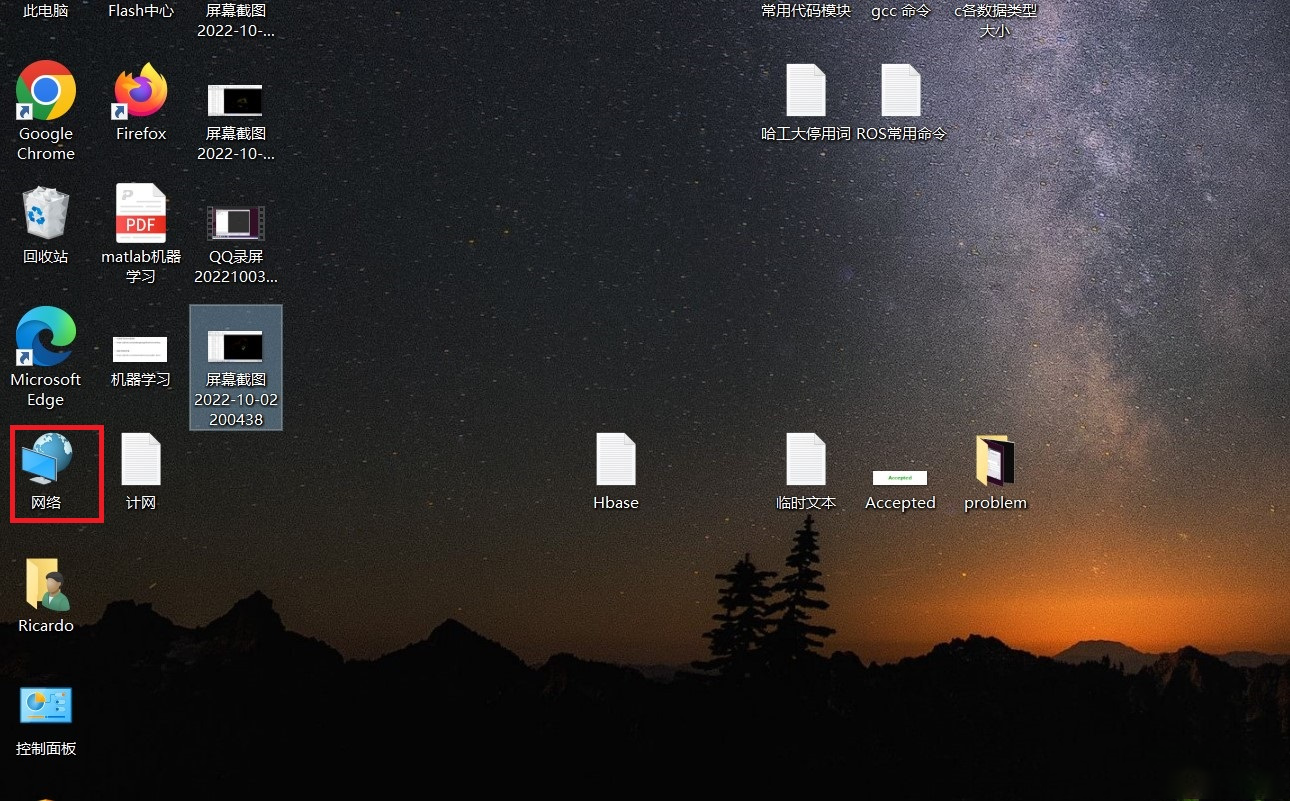
选择以太网
在左侧菜单中点击「以太网」,然后选择需要配置的网络适配器。
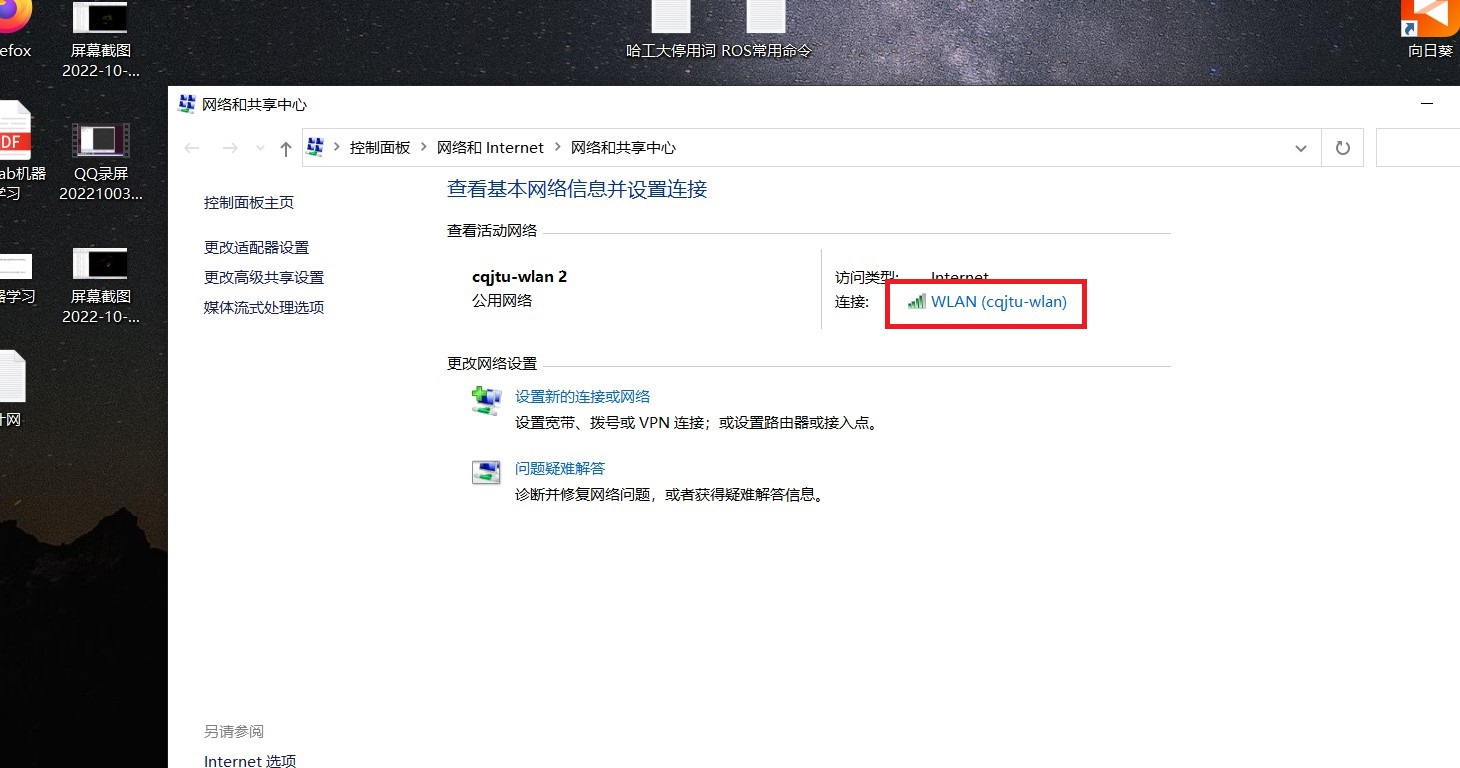
点击更改适配器选项
在相关设置中找到「更改适配器选项」并点击进入。
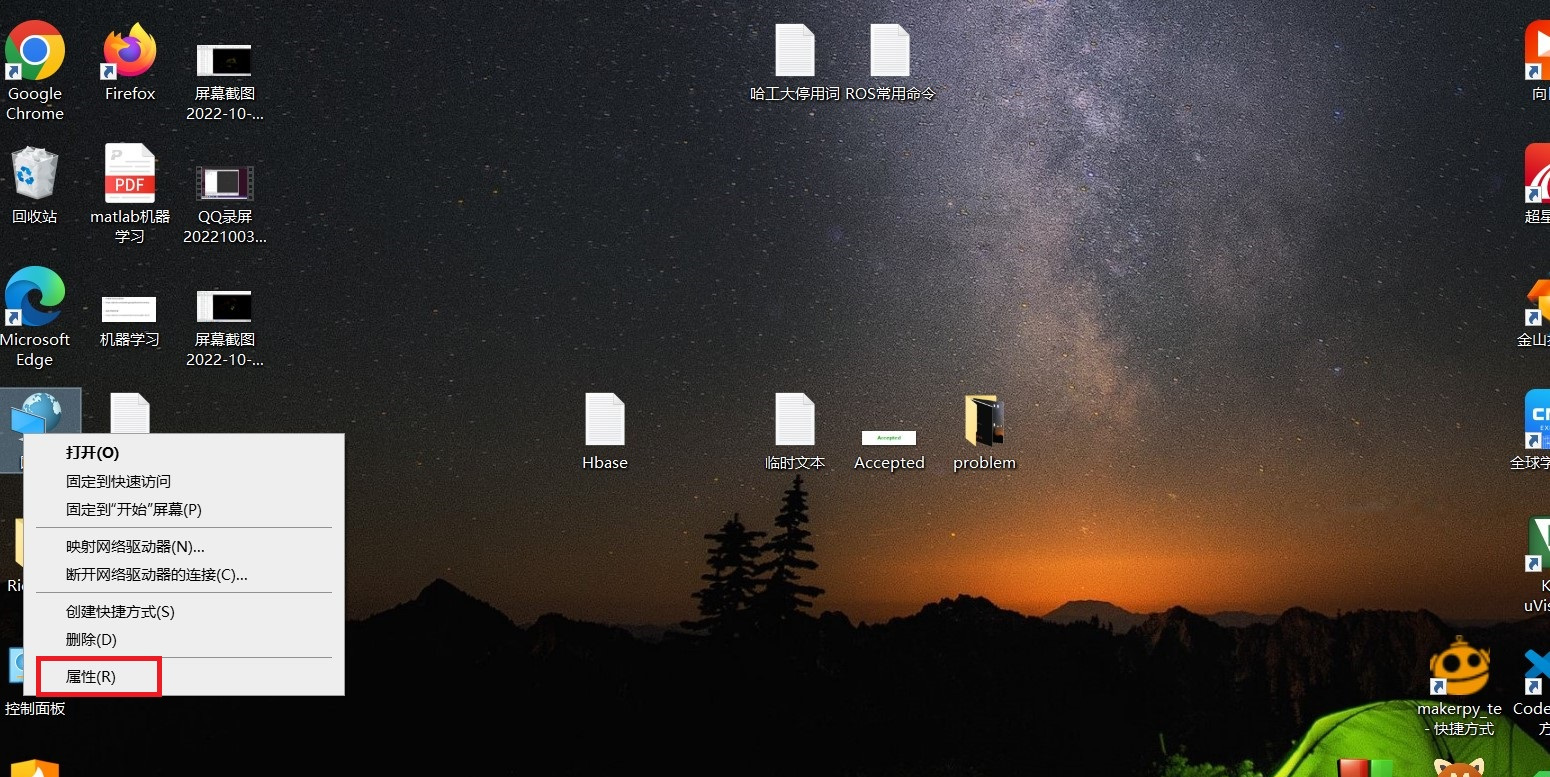
打开网卡属性
右键点击需要配置的网卡(通常是「以太网」),选择「属性」。
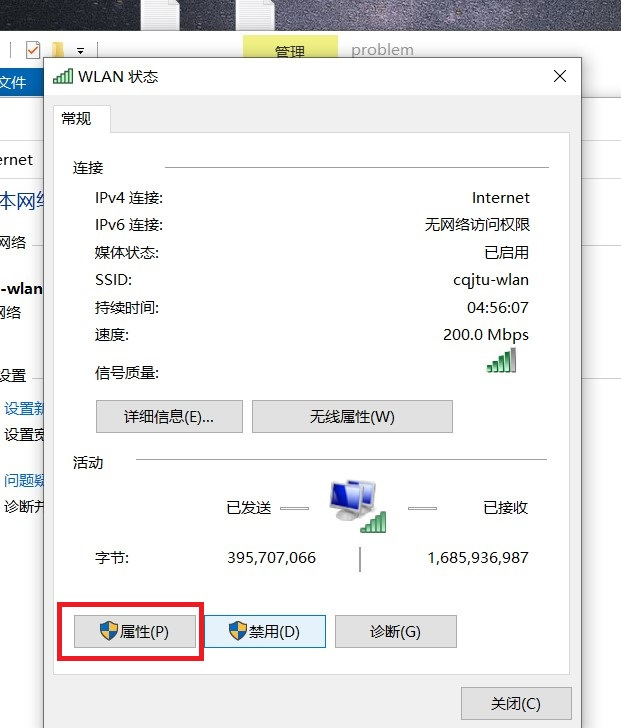
选择 IPv4
在网络属性窗口中,找到并双击「Internet 协议版本 4 (TCP/IPv4)」。
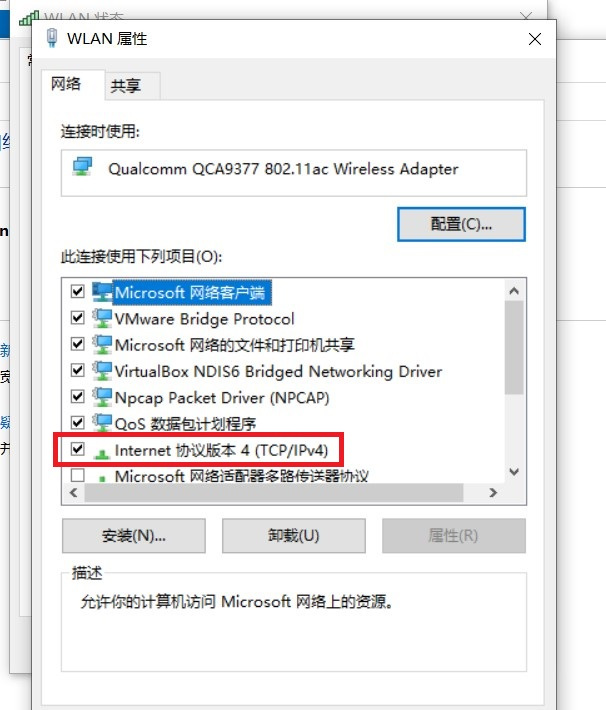
设置静态 IP
选择「使用下面的 IP 地址」,填写 IP 地址、子网掩码、默认网关和 DNS 服务器地址。
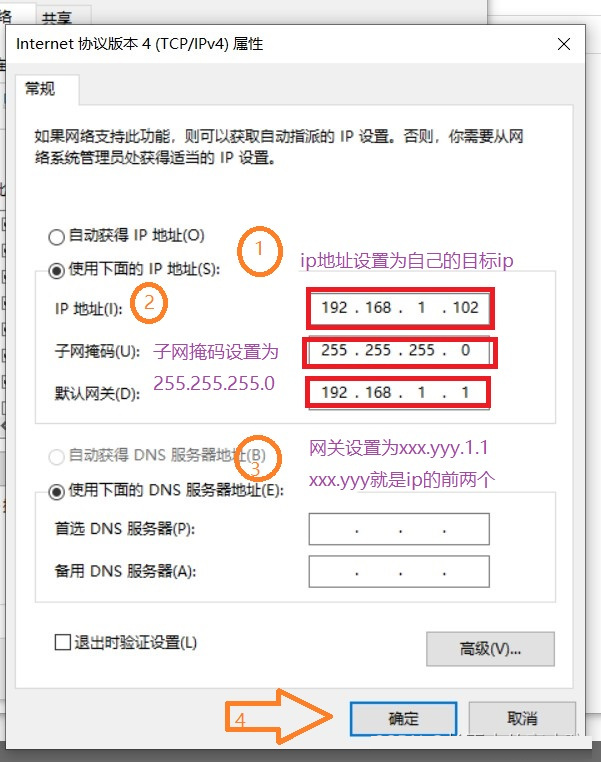
保存设置
点击「确定」保存设置,关闭所有窗口。
方法二:PowerShell 命令设置(快速)
使用 PowerShell 可以快速设置静态 IP,适合批量配置或脚本自动化。
# 查看当前网络适配器名称
Get-NetAdapter
# 设置静态 IP(请根据实际情况修改参数)
New-NetIPAddress -InterfaceAlias "以太网" -IPAddress "192.168.1.100" -PrefixLength 24 -DefaultGateway "192.168.1.1"
# 设置 DNS 服务器
Set-DnsClientServerAddress -InterfaceAlias "以太网" -ServerAddresses ("114.114.114.114","8.8.8.8")
IP 配置示例
小型办公室网络
IP 地址:192.168.1.100
子网掩码:255.255.255.0
网关:192.168.1.1
DNS:114.114.114.114
大型企业网络
IP 地址:10.0.0.50
子网掩码:255.255.255.0
网关:10.0.0.1
DNS:企业内部 DNS
验证 IP 设置
设置完成后,可以通过以下命令验证配置是否生效:
# 查看 IP 配置
ipconfig /all
# 测试网络连通性(ping 网关)
ping 192.168.1.1
# 测试外网连通性
ping www.baidu.com
常用端口速查
| 服务 | 协议 | 端口 | 说明 |
|---|---|---|---|
| 远程桌面(RDP) | TCP | 3389 | Windows 远程桌面连接默认端口 |
| HTTP | TCP | 80 | 网页浏览(未加密) |
| HTTPS | TCP | 443 | 网页浏览(SSL/TLS 加密) |
| FTP | TCP | 21 | 文件传输协议控制连接 |
| SSH | TCP | 22 | 安全远程登录(常用于 Linux,Windows 可选安装) |
| Ping | ICMP | — | 网络连通性测试,无特定端口号 |
DNS 设置推荐
DNS 负责将域名解析为 IP 地址。推荐配置如下公共 DNS 服务器:
首选 DNS
114.114.114.114
国内通用,速度快,稳定性高
备用 DNS
8.8.8.8
Google DNS,全球可用,兼容性佳
如果服务器主要面向国内用户,首选 114.114.114.114 可获得更快的解析速度;如需访问海外服务,备用 8.8.8.8 能提供更准确的全球解析结果。